
Процент от числа: формулы и способы вычисления в Эксель

Вычисление процента в Excel — это базовая операция, которая пригодится в самых разных ситуациях: от расчета скидки в магазине до анализа бюджета компании. Разберем несколько простых способов, как это сделать.
Способ 1: Классическая формула
Самый простой и понятный метод — использовать обычную математическую формулу. Нужно умножить число на % и разделить на 100.
Формула: =Число * % / 100
Практический пример:
Допустим, хотите узнать, какую скидку получите, если указано на ценнике 15% и вы собираетесь потратить на покупку 5 000 рублей.
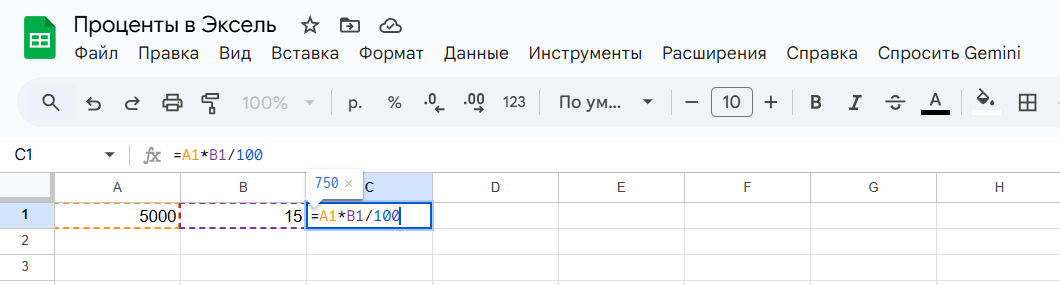
Итого: 750 рублей — это и есть 15% от 5000.
Способ 2: Упрощенная формула с десятичной дробью
Можно сделать еще проще — сразу записать % как десятичную дробь (15% = 0,15).
Формула: =Число * 0,15
Практический пример:
Используем те же данные.
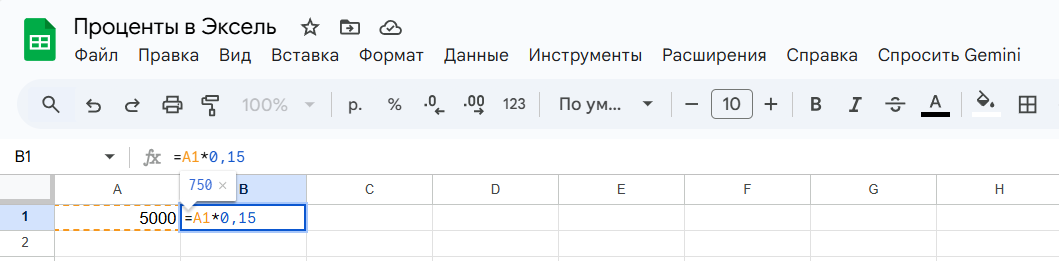
Итого: тот же — 750 рублей.
Этот способ быстрее, но придется самостоятельно переводить проценты в десятичные дроби, т.е. делить % на 100.
Способ 3: Использование процентного формата ячеек
В Excel еще удобнее работать с процентами, используя специальный процентный формат.
Практический пример:
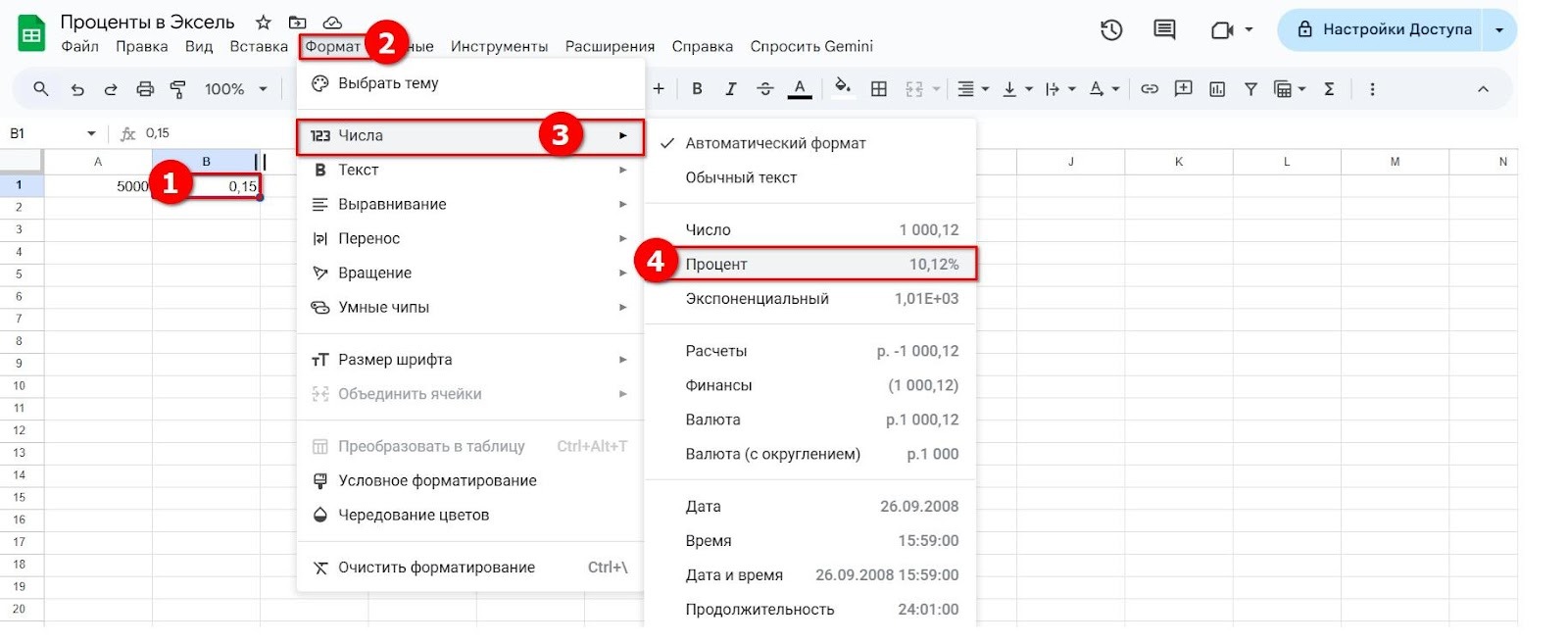
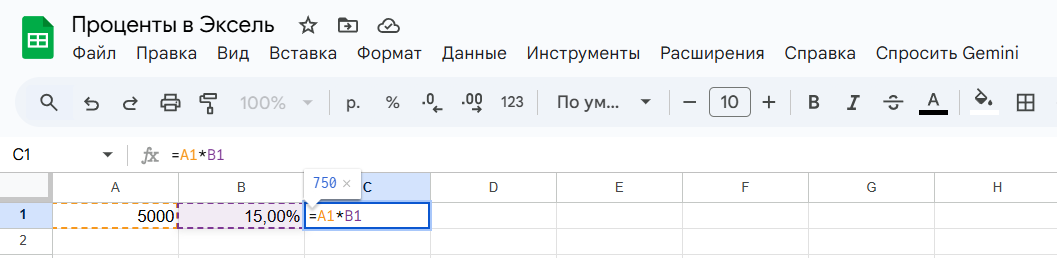
Результат тот же.
Преимущество этого метода — вы видите проценты в привычном виде (15%), но Excel автоматически работает с ними как с десятичными дробями.
Способ 4: Быстрый расчет с кнопкой «%»
Самый быстрый способ отформатировать ячейку как процент — использовать кнопку «%» на панели инструментов.
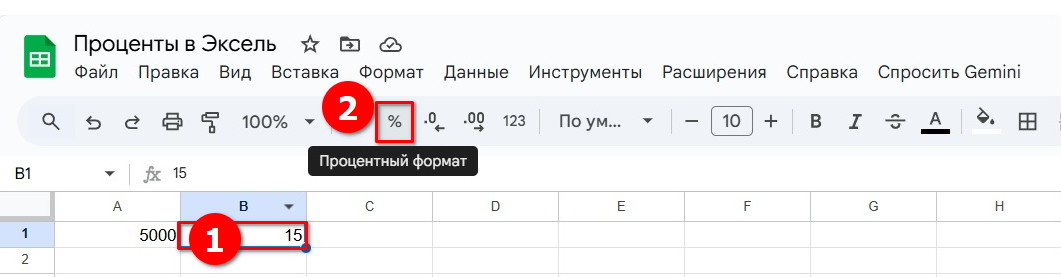
Получится 1500% (так как 15*100%). Для этого исправьте значение на 0,15 и снова нажмите %.
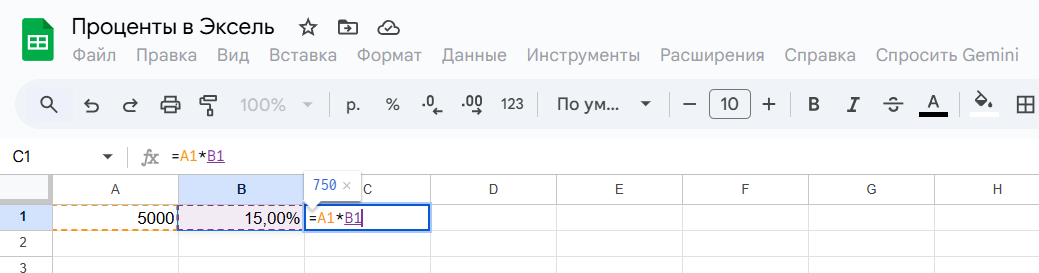
Итого: 750 рублей.
Полезные советы
- Если вы часто работаете с одним и тем же процентом, запишите его в отдельную ячейку и используйте абсолютную ссылку (со знаком $). Например, если процент находится в C1, формула будет выглядеть как =A2*$C$1. Это позволит скопировать формулу на другие ячейки без изменения ссылки на %.
- Чтобы сразу вычесть % от числа (например, узнать цену с учетом скидки), используйте формулу: =Число*(1-Процент). Например, =5000*(1-0,15) даст 4250 рублей (цена после вычета 15% скидки).
- Excel автоматически определяет тип данных. Если вы введете число с символом % (к примеру, 15%), программа сразу поймет, что это проценты, и будет работать с ним корректно в формулах.
Теперь вы знаете все основные способы вычисления процента. Выбирайте тот метод, который вам удобнее, и применяйте его в своих таблицах!
Как узнать процент числа от числа в Эксель
Часто возникает обратная задача: у вас есть два числа, и нужно понять, какой процент составляет одно от другого. Например, вы продали товаров на 42 000 рублей при плане в 254 000 рублей и хотите узнать, на сколько процентов выполнили план. Или нужно понять, какую долю от общего бюджета занимает конкретная статья расходов.
Простой способ с использованием процентного формата
Excel позволяет автоматически отображать результат деления в процентах, но надо предварительно настроить формат ячейки.
Пошаговая инструкция:
Шаг 1: Настройте формат ячейки
Сначала нужно указать программе, что результат должен отображаться в процентах, а не в виде обычного десятичного.
- Выделите ячейку, в которой будет находиться результат (например, C1)
- На вкладке «Главная» найдите раздел «Числа»
- Кликните по выпадающему списку с форматами.
- Выберите пункт «Процент». Теперь эта ячейка готова отображать результат в процентах.
Шаг 2: Введите формулу деления
В подготовленной ячейке введите простую формулу, чтобы узнать, сколько процентов:
- В ячейке C1 введите: =42 /254
- Нажмите Enter
Результат: Excel покажет 16,54% — именно столько процентов составляет число 42 от 254.
Шаг 3: Работа с ячейками вместо чисел
Гораздо удобнее использовать ссылки на ячейки, чтобы можно было легко изменять значения и копировать формулу.
Практический пример:
Допустим, вам нужно рассчитать % выполнения плана продаж для нескольких менеджеров.
| А (Менеджер) | В (Продано) | С (План) | D (% выполнения) |
|---|---|---|---|
| Иванов | 22 000 | 134 000 | =В2/С2 |
| Петрова | 89 000 | 134 000 | =В3/С3 |
| Сидоров | 145 000 | 134 000 | =В4/С4 |
Как это сделать:
- Выделите весь столбец D (или только нужный диапазон)
- Примените процентный формат через выпадающий список «Число»
- В D2 введите формулу: =B2/C2
- Нажмите Enter
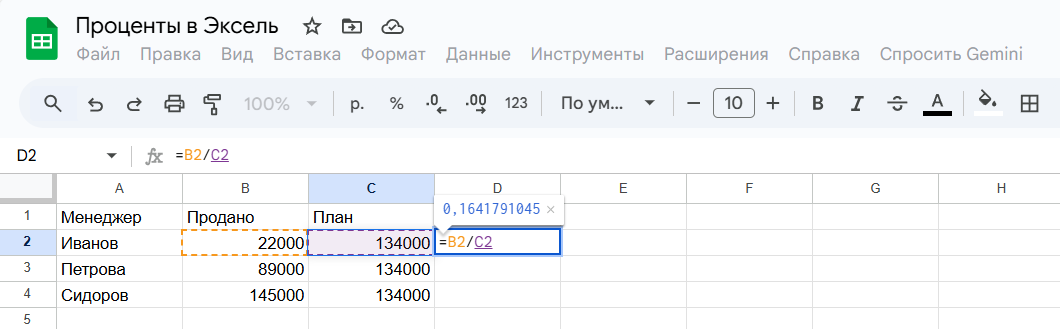
- Наведите курсор на правый нижний угол ячейки D2 (появится черный крестик)
- Потяните вниз, чтобы скопировать формулу на остальные строки
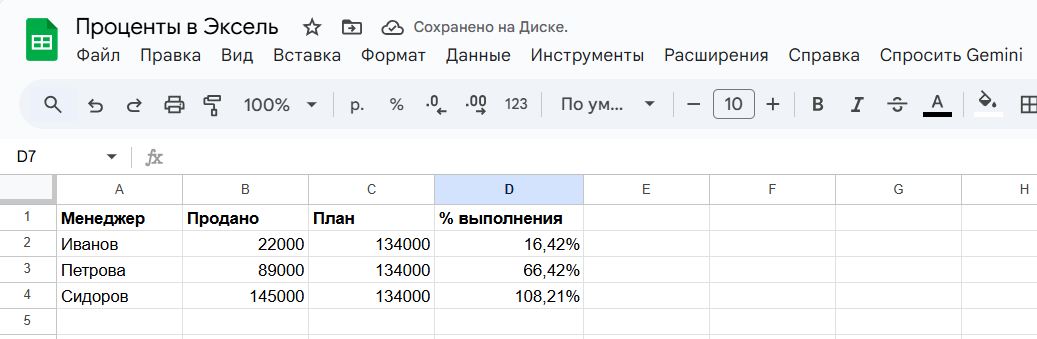
Итого: Иванов и Петрова план не выполнили, а Сидоров даже перевыполнил.
Настройка количества знаков после запятой
Иногда Excel показывает слишком много или слишком мало знаков после запятой. Это легко исправить через панель инструментов. Алгоритм действий:
- Выделите ячейку с процентами
- На главной панели найдите две кнопки:
«Увеличить разрядность»(кнопка с нулями и стрелкой вправо) — добавляет знаки после запятой.
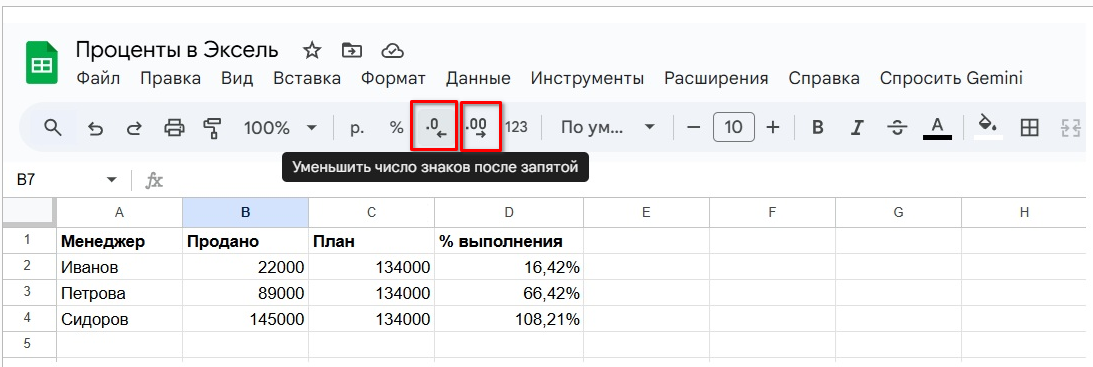
Уменьшить разрядность» (кнопка с нулями и стрелкой влево) — убирает знаки после запятой.
- Нажимайте эти кнопки, пока не получите нужное количество знаков.
Совмещение с другими формулами
Вы можете комбинировать вычисление процентов с другими функциями Excel для более сложных расчетов.
Пример 1: Процент от суммы

Формула расчета процента: =B2/$C$2
Формула расчета суммы: =СУММ(B2:B7)
Пример 2: Процент с условием (защита от деления на ноль)

Формула расчета % выполнения: =ЕСЛИ(B2>0;C2/B2;0)
Если план равен 0, формула возвращает 0, чтобы избежать ошибки #ДЕЛ/О!
Пример 3: Средний процент

Формула среднего: =СРЗНАЧ(D2:D6)
ПОЯСНЕНИЯ К ФОРМУЛАМ:
СУММ(диапазон) — суммирует значения в указанном диапазоне
ЕСЛИ(условие; значение_если_истина; значение_если_ложь) — проверяет условие
СРЗНАЧ(диапазон) — вычисляет среднее арифметическое
$C$5 — абсолютная ссылка (не меняется в случае копирования)
C5 — относительная ссылка (изменяется при копировании)
Не забудьте применить процентный формат к ячейке с результатом!
Теперь вы знаете, как легко вычислить, какой процент составляет одно число от другого, и можете применять этот навык для анализа данных, расчета выполнения планов, долей бюджета и т.д.
Как вычислить число по проценту
Иногда нужно решить обратную задачу — когда известен процент, а нужно узнать, сколько это в числах. Например, у вас скидка 15%, и нужно понять, сколько рублей вы сэкономите от покупки на 5 000 рублей.
Простой способ расчета
Шаг 1: Проверьте формат ячеек
Убедитесь, что ячейка для результата имеет формат «Общий» или «Числовой». Обычно этот формат стоит по умолчанию.
Шаг 2: Напишите формулу
В нужной ячейке введите формулу: = 15%*5 000
Где:
- 15% — это проценты (можно написать прямо со знаком %)
- 5000 — это число, от которого считаем %
Результат: 750 рублей.
Практические примеры
1. Расчет бонуса
Ваша зарплата 80 000 рублей, обещали бонус 20%. Сколько денег вы получите?
=20%*80 000
Итого: 16 000 рублей
2. Использование ссылок на ячейки
Если % находится в A1, а сумма в B1:
=A1*B1
3. НДС от суммы
Нужно рассчитать НДС 20% от суммы 12 500 рублей:
=20%*12500
Результат: 2 500 рублей
Альтернативная запись:
Вместо =20%*5 000 можно написать =5 000*0,2 — итог будет тот же.
Частые задачи на вычисление процентов в Excel
| Задача | Формула | Пример | Результат |
|---|---|---|---|
| Найти 10% от числа | =10%*число | =10%*3000 | 300 |
| Найти 25% от суммы в ячейке | =25%*А1 | =25%*А1 | зависит от А1 |
| Вычесть процент от числа | =число-(процент*число) | =1000-(5%*1000) | 950 |
| Прибавить процент к числу | =число+(процент*число) | =1000+(10%*1000) | 1100 |
| Найти 20% скидку | =цена*20% | =5000*20% | 1000 |
| Цена со скидкой | =цена*(1-скидка%) | =5000*(1-20%) | 4000 |
| Цена с наценкой | =цена*(1+наценка%) | =1000*(1+30%) | 1300 |
| НДС от суммы | =сумма*20% | =10000*20% | 2000 |
| Сумма с НДС | =сумма*1,2 | =10000*1,2 | 12000 |
| Выделить НДС из суммы | =сумма/1,2*0,2 | =12000/1,2*0,2 | 2000 |
| Процент выполнения плана | =факт/план | =8500/10000 | 0,85 (85%) |
| На сколько % больше | =(новое-старое)/старое | =(120-100)/100 | 0,2 (20%) |
| На сколько % меньше | =(старое-новое)/старое | =(100-80)/100 | 0,2 (20%) |
| Средний процент | =СРЗНАЧ (диапазон) | =СРЗНАЧ(А1:А5) | среднее значение |
| Процент от суммы диапазона | =число/СУММ (диапазон) | =А1/СУММ(А1:А10) | доля числа |
Работая с процентами в Excel главное — понять логику: процент умножается на число, от которого мы его считаем. Все остальное — дело практики!





